
TaxDown en ChatGPT
TaxDown en ChatGPT es el complemento (plugin) gratuito de TaxDown para ChatGPT. Responde dudas sobre la declaración de la renta en España. Si conectas tu cuenta de TaxDown y das permiso para descargar tus datos de Hacienda, te responde con tu caso. Tu DNI nunca pasa por el chat. La declaración la terminas en la web o la app de TaxDown.
Gratis. Necesitas una cuenta de ChatGPT.
Actualizado el 24 de noviembre de 2026
Qué es TaxDown en ChatGPT
Un complemento es un añadido que instalas en ChatGPT para usar otro servicio desde el chat. Lo instalas una vez y ChatGPT usa TaxDown cuando le preguntas por tu declaración de la renta.
Lo ha hecho TaxDown
En ChatGPT aparece como «Taxdown» y su desarrollador es TAXDOWN S.L., la empresa de TaxDown.
Es gratis
Instalarlo y hacerle preguntas no cuesta nada. Solo pagas si eliges un plan para que TaxDown presente tu declaración.
Funciona en el móvil y en el ordenador
En chatgpt.com y en las apps de ChatGPT para el móvil y el ordenador.
Colaborador Social de la Agencia Tributaria
Hacienda le permite a TaxDown presentar tu declaración en tu nombre, siempre que tú le des permiso.
Qué puedes hacer con TaxDown en ChatGPT
Resuelve dudas de la renta, también si inviertes, tienes un piso alquilado o eres autónomo. Con tu cuenta de TaxDown, pregunta además por tu caso y empieza tu declaración. Escribe «@Taxdown» delante de la pregunta para que ChatGPT use TaxDown.
Dudas de la renta
Si tienes que hacer la declaración, qué deducciones hay o en qué casilla va cada cosa. No hace falta cuenta de TaxDown.
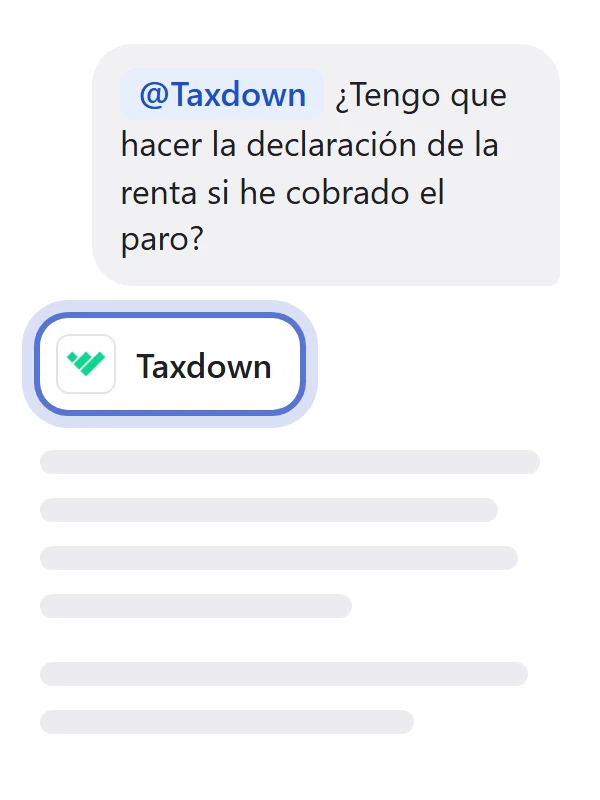
@Taxdown ¿Tengo que hacer la declaración de la renta si he cobrado el paro?
@Taxdown ¿En qué casilla pongo los gastos de la guardería?
Si inviertes
Cómo declarar lo que has ganado o perdido con acciones, fondos o criptomonedas, también en plataformas de otro país.
@Taxdown He vendido acciones con pérdidas. ¿Puedo compensarlas con lo que gané con un fondo?
@Taxdown ¿Cómo declaro lo que gané con criptomonedas en una plataforma de otro país?
Si tienes un piso alquilado o has vendido una vivienda
Qué gastos del piso puedes deducir o qué pasa en tu declaración si vendes una vivienda.
@Taxdown Tengo un piso alquilado. ¿Qué gastos me puedo deducir en la renta?
@Taxdown He vendido mi casa este año. ¿Tengo que pagar algo a Hacienda?
Si eres autónomo
El IVA, los pagos trimestrales, los gastos que puedes deducir o tu declaración de la renta.
@Taxdown Soy autónomo. ¿Cuándo tengo que presentar el IVA de este trimestre?
@Taxdown ¿Puedo deducirme el móvil y el coche como autónomo?
Tu caso, con tus datos de Hacienda
Conecta tu cuenta y da permiso para descargar tus datos de Hacienda. Después, pregunta por tus ingresos, lo que te retienen, tus pisos o tus deducciones.
@Taxdown ¿Cuánto me han retenido en la nómina?
@Taxdown Con mis datos, ¿qué deducciones me puedo aplicar?
Tu declaración de la renta
Empiézala en el chat y termínala en TaxDown.
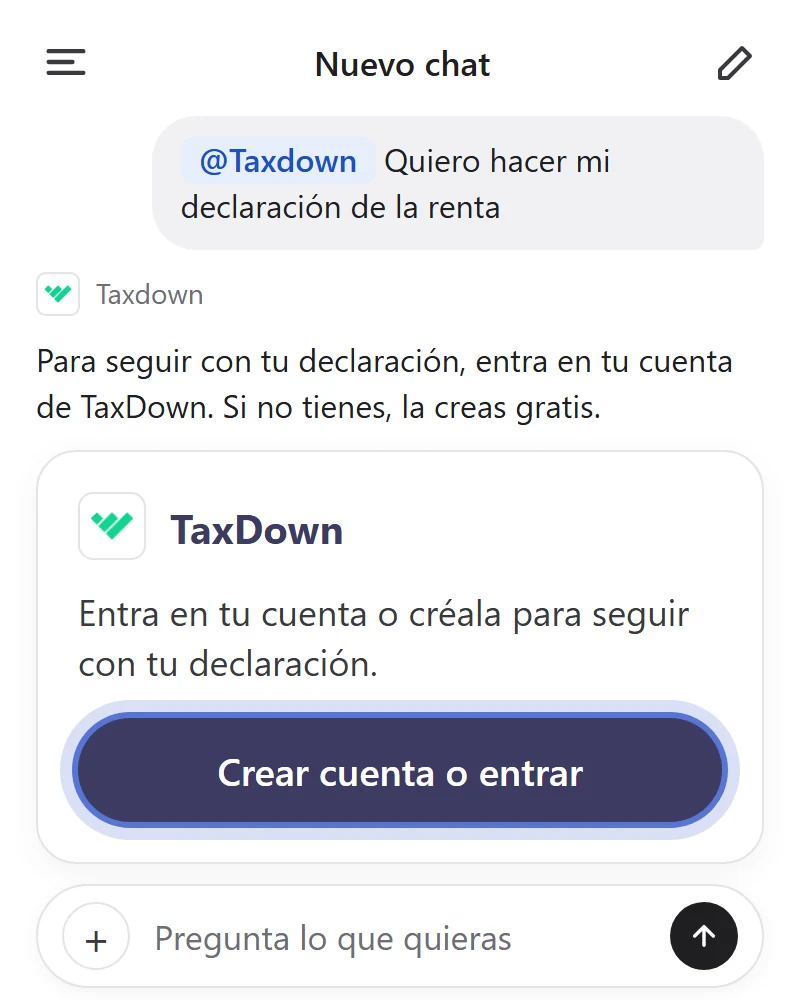
@Taxdown Quiero hacer mi declaración de la renta.
Cómo instalar TaxDown en ChatGPT
Necesitas una cuenta de ChatGPT. Se instala desde «Complementos», en el móvil o en el ordenador.
La forma más rápida
Pulsa este botón. Se abre ChatGPT con TaxDown y solo te queda pulsar «Instalar complemento».
También puedes abrir la página de TaxDown en la lista de complementos de ChatGPT.

Escanéalo con el móvil para abrir TaxDown en ChatGPT.
En el móvil (app de ChatGPT para iPhone o Android)
Abre la app de ChatGPT y entra con tu cuenta.
Abre el menú lateral y toca «Complementos».
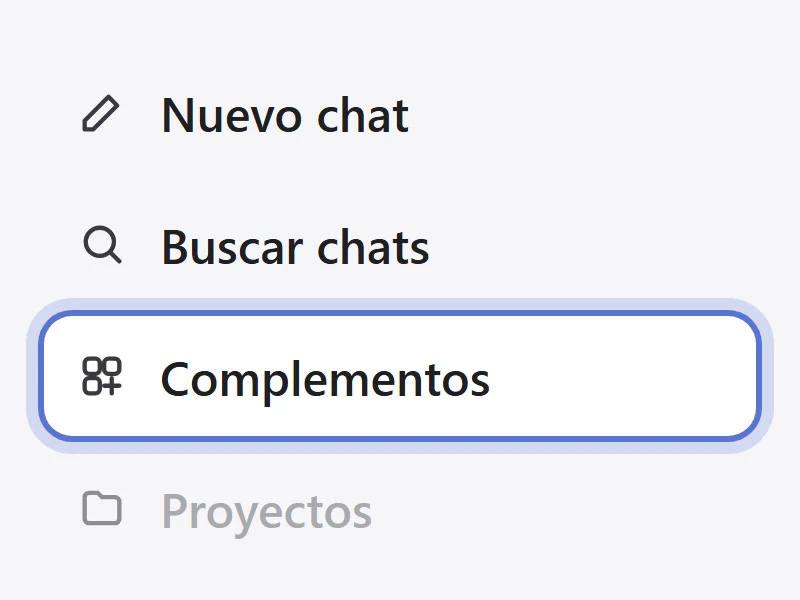
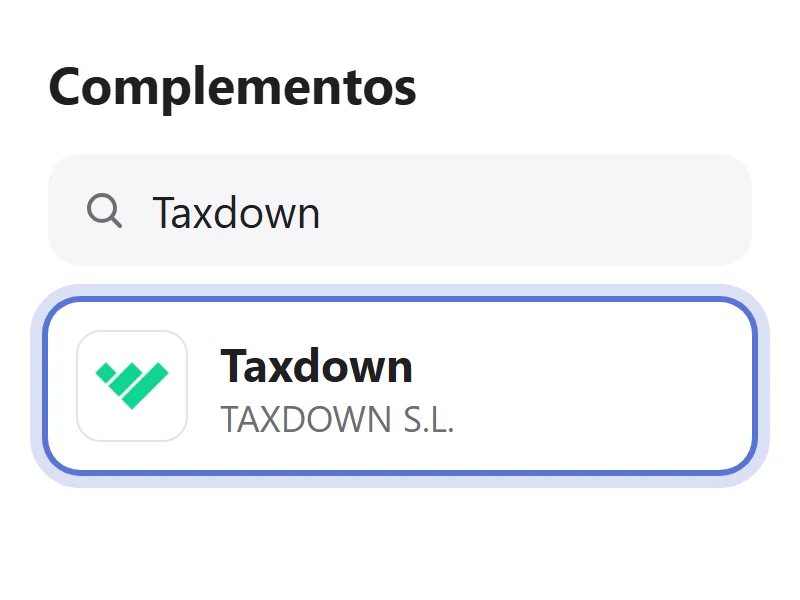
Busca «Taxdown» y toca su ficha.
Toca «Instalar complemento».
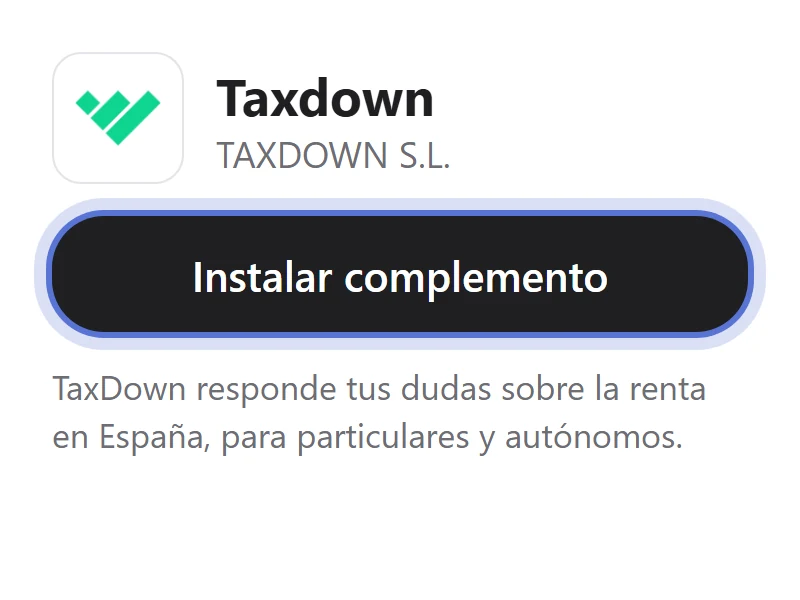
Ya está. ChatGPT te pedirá entrar en TaxDown, o crear tu cuenta gratis, cuando preguntes por tu caso.
En el ordenador (chatgpt.com o la app de ChatGPT para ordenador)
Entra en chatgpt.com con tu cuenta.
En la barra lateral, pulsa «Complementos».
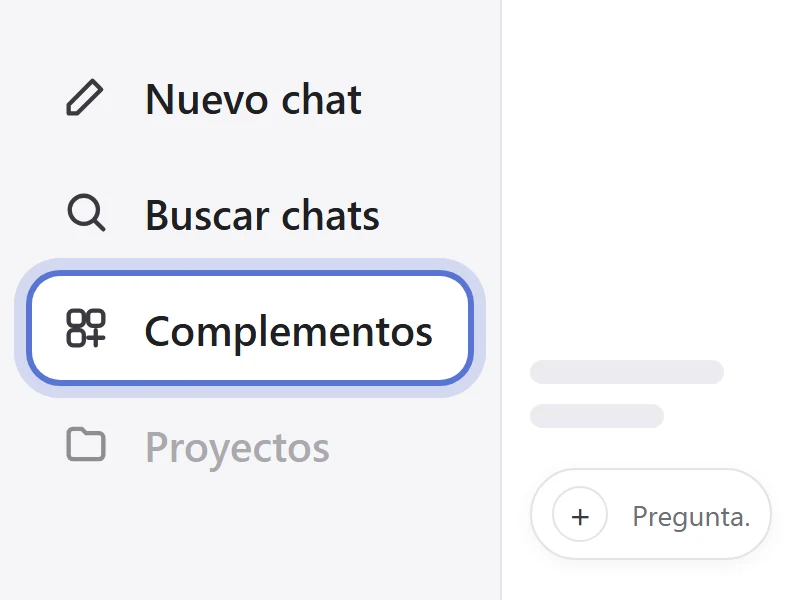
Busca «Taxdown» y abre su ficha.
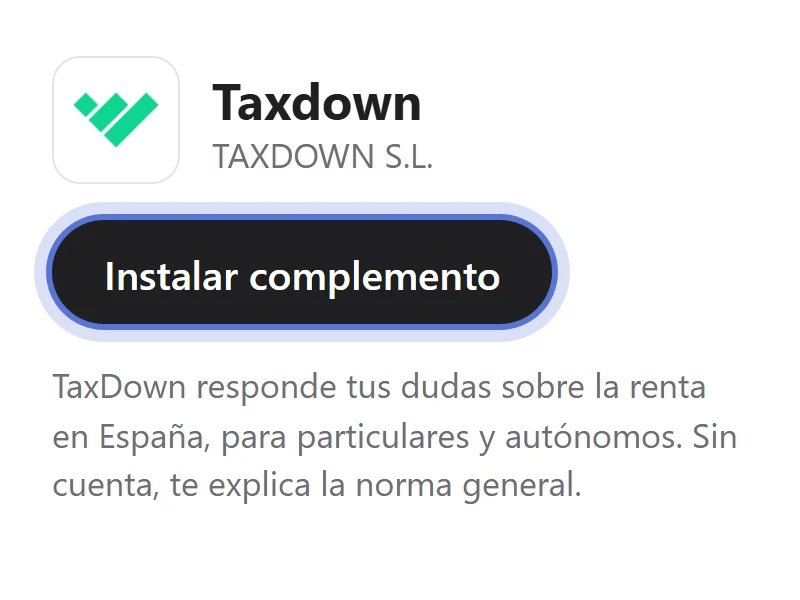
Pulsa «Instalar complemento».
Ya está. ChatGPT te pedirá entrar en TaxDown, o crear tu cuenta gratis, cuando preguntes por tu caso.
Si usas ChatGPT en inglés, «Complementos» se llama «Plugins» y el botón, «Install plugin».
Cómo usar TaxDown en ChatGPT
Con TaxDown instalado, puedes usarlo de tres formas en cualquier conversación.
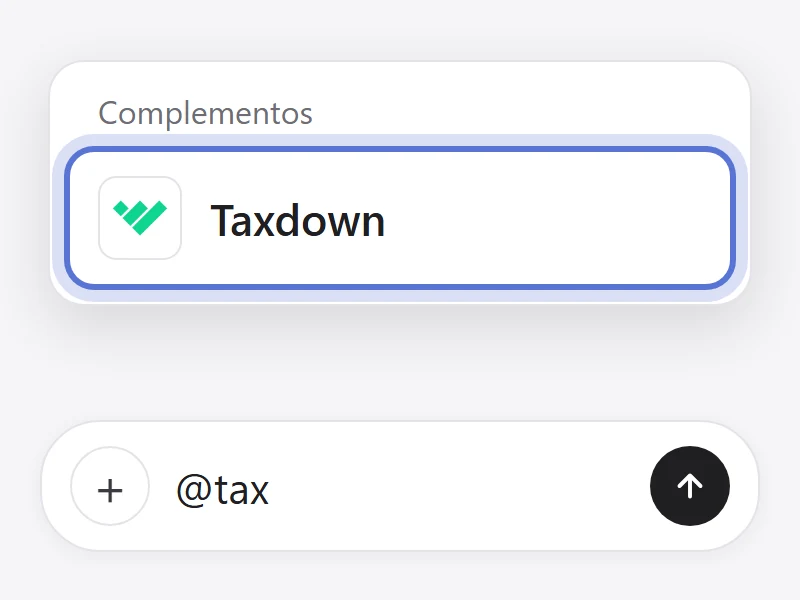
Escribe «@Taxdown»
Escribe «@Taxdown» al principio del mensaje. En la lista que sale, elige «Taxdown» y haz tu pregunta.
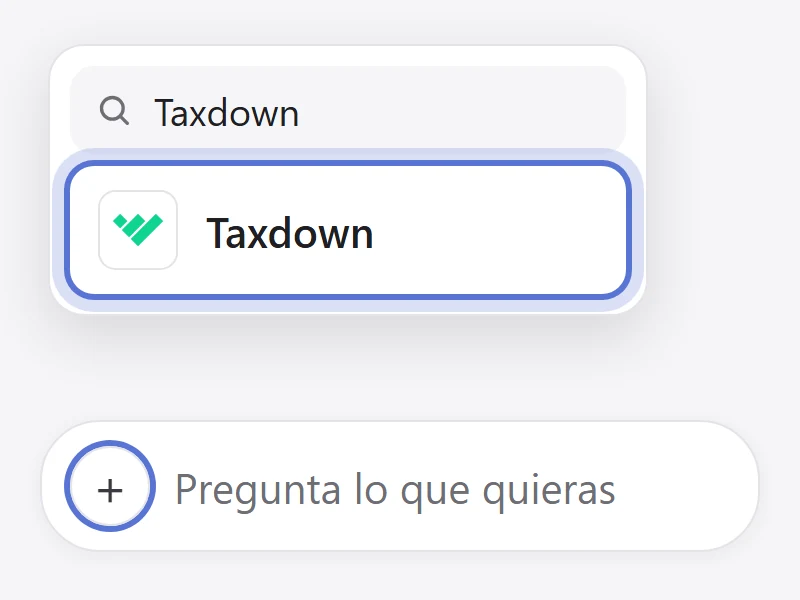
Usa el botón «+»
Pulsa «+» en la caja de mensaje, busca «Taxdown», elígelo y escribe tu pregunta.
Pregunta como siempre
Si preguntas por tu caso o pides hacer tu declaración, ChatGPT puede usar TaxDown aunque no lo nombres.
Cómo saber que ChatGPT está usando TaxDown
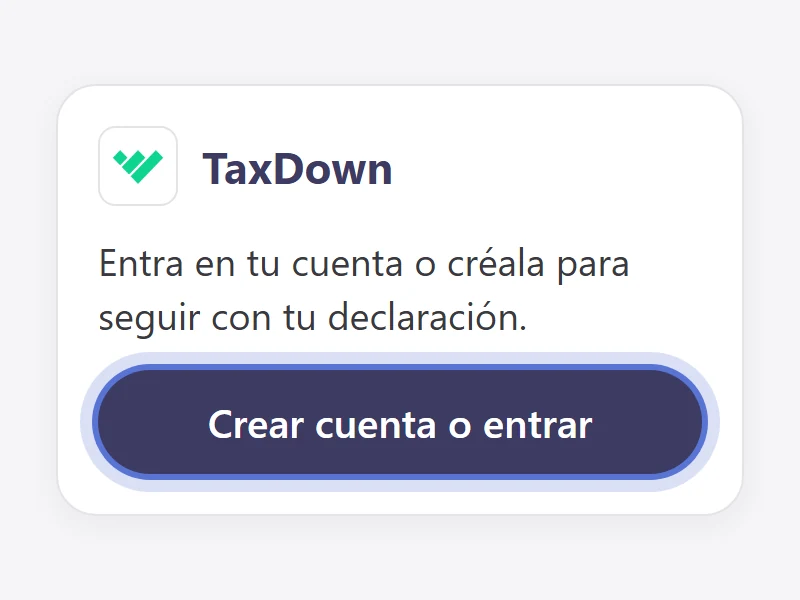
Cuando ChatGPT usa TaxDown, sale el nombre «Taxdown» encima de la respuesta. A veces también sale un recuadro de TaxDown con un botón, como «Crear cuenta o entrar».
Cómo empezar tu declaración de la renta desde ChatGPT
La empiezas en el chat y la terminas en TaxDown, en cinco pasos.
Pide a TaxDown que empiece tu declaración. Por ejemplo: «@Taxdown Quiero hacer mi declaración de la renta».
Pulsa «Crear cuenta o entrar» en el recuadro de TaxDown. Entras en tu cuenta de TaxDown, o la creas gratis, en una página de TaxDown.
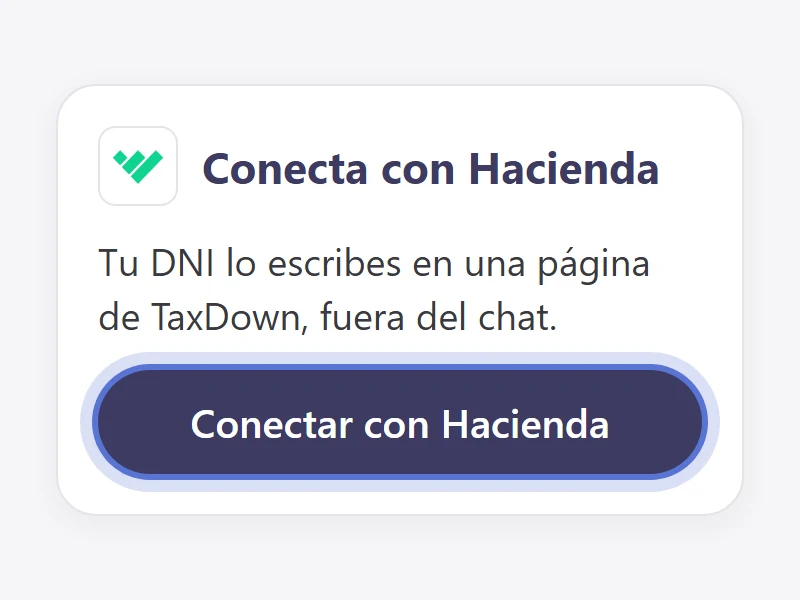
Conecta con Hacienda para que TaxDown descargue tus datos. El botón del recuadro abre una página de TaxDown, fuera de ChatGPT. Allí escribes tu DNI o NIE, su fecha de validez y el dato que te pide Hacienda para comprobar que eres tú, como una casilla de tu última declaración.
Vuelve a ChatGPT. Cuando TaxDown tiene tus datos, el recuadro te avisa y ya puedes preguntar por tu caso.
Pulsa el botón para seguir en TaxDown. Allí ves tu resultado gratis y, si quieres que TaxDown presente tu declaración, eliges un plan.
Si eliges un plan de pago, un asesor fiscal revisa tu declaración antes de presentarla. TaxDown solo la presenta cuando tú la confirmas.
Qué datos recibe TaxDown y cuáles le pasa a ChatGPT
Puedes desconectar TaxDown cuando quieras, desde la configuración de ChatGPT.
Lo que recibe TaxDown
- Las preguntas que ChatGPT le pasa a TaxDown, para responderlas y mejorar el servicio. TaxDown no ve el resto de tu conversación con ChatGPT. Si no has conectado tu cuenta, se guardan sin saber de quién son. TaxDown las guarda 12 meses y después las borra o les quita todo lo que te identifica.
- Tu inicio de sesión en TaxDown, cuando conectas tu cuenta. ChatGPT no recibe tu contraseña.
- Fuera del chat, en una página de TaxDown, tu DNI o NIE y los datos que pide Hacienda para comprobar que eres tú. Solo sirven para descargar tus datos de Hacienda. ChatGPT nunca los recibe.
Lo que TaxDown le pasa a ChatGPT
- Si preguntas por tu caso, el borrador de tu declaración con sus importes. Por ejemplo, tus ingresos y lo que te retienen, tus pisos y otros inmuebles, tus inversiones, tus deducciones y tu situación familiar.
- Nunca el DNI de nadie, ni nombres, direcciones, referencias catastrales, números de cuenta, teléfonos, correos o datos de salud como la discapacidad.
- Si algo falla al conectar con Hacienda, ChatGPT solo recibe un aviso general, sin ninguno de tus datos.
Cómo desconectar TaxDown
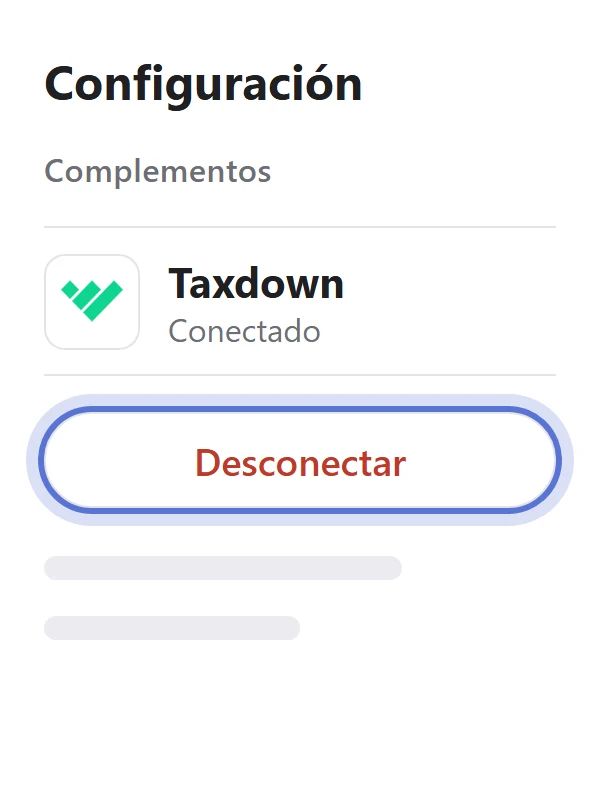
Abre la configuración de ChatGPT.
Entra en «Complementos» y elige «Taxdown».
Pulsa «Desconectar».
Desconectar TaxDown no borra tu cuenta de TaxDown ni tus conversaciones de ChatGPT. Para saber qué datos tiene TaxDown de ti o pedir que los borre, escribe a dpo@taxdown.es.
Preguntas frecuentes sobre TaxDown en ChatGPT
¿Cuánto cuesta TaxDown en ChatGPT?
Instalarlo, hacerle preguntas y calcular tu declaración en TaxDown es gratis. Solo pagas si eliges un plan para que TaxDown la presente. Los precios están en la página de precios de TaxDown.
¿Necesito pagar ChatGPT para usar TaxDown?
No. TaxDown funciona con la cuenta gratuita de ChatGPT.
¿Funciona en el móvil?
Sí. En la app de ChatGPT para iPhone y Android, en chatgpt.com y en la app para ordenador.
¿Quién responde, ChatGPT o TaxDown?
ChatGPT, con la información que le da TaxDown. Si conectas tu cuenta, TaxDown le pasa el borrador de tu declaración para que te responda con tu caso. Tu declaración la terminas en TaxDown.
¿Necesito una cuenta de TaxDown?
Para resolver dudas generales, no. Para preguntar por tu caso o hacer tu declaración, sí. Si no tienes cuenta, la creas gratis desde el recuadro de TaxDown que sale en la conversación.
¿Puedo presentar la declaración de la renta desde ChatGPT?
Se presenta desde TaxDown. La empiezas en ChatGPT y la terminas en TaxDown, donde ves tu resultado gratis y eliges si TaxDown la presenta por ti.
¿En qué se diferencia de Luz, la IA de TaxDown?
TaxDown en ChatGPT funciona dentro de ChatGPT y, si conectas tu cuenta, te responde con tus datos de Hacienda y te deja empezar tu declaración. Luz está en la web de TaxDown, en taxdown.es/asesor-ia, y responde gratis tus dudas fiscales.
¿Sirve si soy autónomo?
Sí. Y si quieres que TaxDown lleve tus impuestos de autónomo, tienes el servicio para autónomos de TaxDown.
¿Qué hago si no encuentro TaxDown en «Complementos»?
Búscalo como «Taxdown». Comprueba que has entrado con tu cuenta de ChatGPT y que tienes la app al día. Si sigue sin salir, usa el botón «Abrir TaxDown en ChatGPT» de esta página. Si usas ChatGPT con una cuenta del trabajo, puede que tu empresa tenga los complementos desactivados.
Dije que no a conectar mi cuenta. ¿Puedo hacerlo después?
Sí. Abre una conversación nueva y escribe «@Taxdown Quiero hacer mi declaración de la renta».
¿Cómo quito TaxDown de ChatGPT?
Abre la configuración de ChatGPT, entra en «Complementos», elige «Taxdown» y pulsa «Desconectar». Tus conversaciones de ChatGPT no se borran.
Novedades de TaxDown en ChatGPT
TaxDown está en ChatGPT desde febrero de 2026.
12 de noviembre de 2026
Nueva versión: conectas tu cuenta de TaxDown, das permiso para descargar tus datos de Hacienda y preguntas por tu caso. Si tenías la anterior, instala esta con el botón «Abrir TaxDown en ChatGPT».
Febrero de 2026
TaxDown llega a ChatGPT para resolver dudas sobre impuestos en España.

Prueba TaxDown en ChatGPT
Instálalo gratis y pregúntale por tu declaración de la renta.